
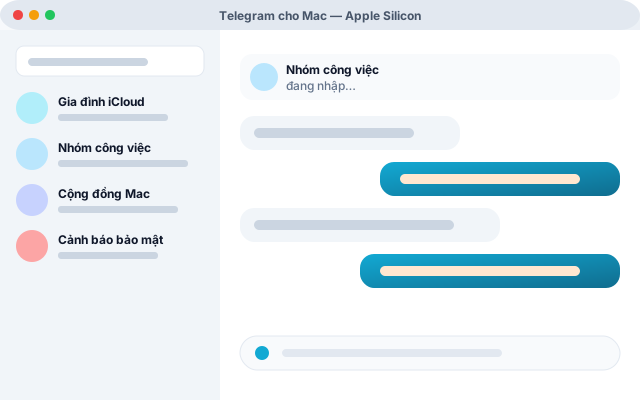
Máy Mac nào chạy được Telegram native
- • MacBook Air, MacBook Pro chip M1, M2, M3 trở lên.
- • iMac 24 inch chip Apple Silicon.
- • Mac mini và Mac Studio Apple Silicon.
- • Các dòng Intel Mac chạy macOS Monterey trở lên vẫn tương thích.
Cài đặt Telegram trên Mac chỉ trong vài phút
1. Mở trang tải chính thức
Nhấn nút Đi tới trang tải macOS. Trang
macos.telegram.orgsẽ mở trong tab mới với liên kết tới Mac App Store hoặc file dmg.2. Cài đặt Telegram
Nếu tải qua Mac App Store, nhấn Get / Install. Nếu tải file .dmg, mở file và kéo Telegram vào thư mục Applications.
3. Cấp quyền cần thiết
Chấp nhận yêu cầu thông báo, micrô và máy ảnh khi cần dùng gọi thoại/video. Có thể tinh chỉnh ở System Settings → Privacy & Security.
4. Đăng nhập và đồng bộ
Đăng nhập bằng số điện thoại; dữ liệu và cuộc trò chuyện đám mây sẽ đồng bộ tự động sang máy Mac.
Ưu điểm phiên bản Telegram macOS
- • Giao diện tuân theo Human Interface Guidelines của Apple.
- • Hoạt động mượt với Split View và Stage Manager.
- • Widget hiển thị chat quan trọng trên Notification Center.
- • Kéo thả ảnh giữa Telegram và Finder, Notes, Photos rất nhanh.
Bảo mật và cập nhật trên Mac
Telegram macOS tận dụng Keychain của Apple để lưu phiên đăng nhập và hỗ trợ Touch ID để khóa ứng dụng. Bản cài từ Mac App Store sẽ được cập nhật tự động; bản .dmg có nút kiểm tra cập nhật trong menu Telegram → Check for Updates….
Câu hỏi thường gặp trên bản macOS
Bản macOS có khác gì bản Windows?+
Cả hai đều được phát triển native cho hệ điều hành tương ứng. Bản macOS tận dụng thêm Handoff, Continuity và các API riêng của Apple.
Có phải cài từ Mac App Store mới an toàn?+
Cài từ Mac App Store là cách khuyến nghị vì được ký số bởi Apple. Bản .dmg từ macos.telegram.org cũng chính thức và an toàn.
Có cần Apple ID để dùng Telegram không?+
Không. Chỉ cần Apple ID nếu cài qua Mac App Store; bản .dmg không cần.
Có hỗ trợ khóa Touch ID cho ứng dụng?+
Có. Vào Cài đặt → Quyền riêng tư → Passcode để bật khóa Touch ID.